DDJ-SX-2/seratoソフト・メイン画面の概要P1


DDJ-SX-2/seratoソフト・メイン画面の概要P1


serato-quantizwx450


seratoソフトのメイン画面の概要を2回に分けてご紹介していきます。

Quantize

ddj-sx-2-024

Serato DJにはQuantize機能があります。この機能を選択すると、設定に合わせてキューポイントがBeatgridsにスナップされます。また、キューポイントのトリガーはBeatgridsのテンポにも一致するため、時間が足りなくなることはありません。設定されている各Cueポイント間のビート数を選択し、Setup画面のDJ設定タブでトリガーすることもできます。

Quantizeを選択すると、保存されたループのReloopのトリガーにより、Beatgridへのスナップも行われます。

表示モード

ddj-sx-2-025

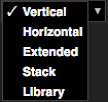
Serato DJはあなたのパフォーマンスを、あなたのスタイルに合わせて異なる表示モードのオプションを提供します。 Display Modeボタンはメイン画面の左上に配置されています。

利用可能な表示モードは次のとおりです。

  • 垂直のVirtual Decksは、中央の垂直の波形で、画面の左右に表示されます。
  • 水平のVirtual Decksは、中央の水平の波形で、画面の左右に表示されます。
  • Virtual Decksスタックは、右方向の波形で、画面の左側に重ねて表示されます。また追加タブで、シンプルな仮想デッキ、キューポイント、ループのいずれかを表示することもできます。
  • Libraryにより、表示されたバーチャルデッキ情報を最小化し、ライブラリの容量を最大化します。


注:スペースバーを押すと、Libraryモードと、以前に選択した表示モードが切り替わります。

開いているすべてのパネル(例:DJ-FXとファイルパネル)を表示するのに十分なスペースが画面上にない場合、最近開いたパネルを表示するよう画面を調整することができます。この調整を行うと、メッセージがステータスバーに表示されます。

Serato DJハードウェアに4デッキ機能がある場合は、上記のいずれかの表示モードで、2デッキおよび4デッキの表示を切り替えることができます。

ddj-sx-2-026 2デッキを選択すると、青い枠線で示すように、2つのアクティブなデッキが表示されます。

Rane SL3インタフェースを使用している場合、左のデッキでデッキ1またはデッキ3のいずれかを選択することができます。 ddj-sx-2-028 同時にすべての3つのデッキを表示する「Stack View」を使用する必要があります。

注意:アクティブなデッキが青の枠線でハイライト表示されます。

キインジケータ」を参照してください。

VinylまたはCDJでSerato DJを使用する

VinylまたはCDJ制御が可能な対応ハードウェアでSerato DJを使用している場合、4個(Rane SL4インターフェースまたはRane 68 ミキサーを使用している場合は5個)の制御モードを使用することができます。

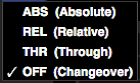
絶対Mode

ddj-sx-2-029

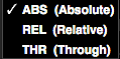
仮想デッキエリアの左上にあるドロップダウンメニューから絶対Modeを選択することができます。 ABSモードはデフォルトのモードで、通常の Vinylの特性にもっとも似ています。トラックの冒頭はレコードの冒頭にマッピングされ、トーンアームをピックアップし、レコードの別の部分に針を移動(針落ち)することで、トラック内の別の位置に移動することができます。 ABSモードにより、停止、開始、スクラッチ、針落ち、擦れ、その他ターンテーブル技術を含むVinyl制御レコードの動きを再現します。

相対Mode

ddj-sx-2-034

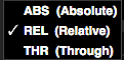
Virtual Deckエリアの左上にあるドロップダウンメニューから相対Modeを選択することができます。RELモードによりレコードの進む・戻る動作を監視しますが、レコードの内の位置は考慮されません。RELモードにより針落ちが無効になりますが、スキップなしスクラッチを許可します。

スルーMode

ddj-sx-2-030

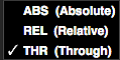
仮想デッキエリアの左上にあるドロップダウンメニューからスルーModeを選択することができます。スルーモードにより、選択されたデッキをミュートします。チャンネルがTHRUソフトウェアに設定されている場合は、対応する仮想デッキはスルーモードとして表示し、波形がグレー表示されます。そのチャネルのオーディオはFXおよびSP-6を除き、ほとんどのオーディオ処理ユニットを回避します。ABS /REL/INTモードからスルーモードに移行すると、対応する仮想デッキで現在の曲を一時停止しますが、その他すべての状態(例:ループ、キーロックなど)は保持されます。

THRUソフトウェアを使用すると、入力ソース(例:アナログVinyl)にエフェクトおよび(または)ドロップサンプルを適用することができます。

スポンサードリンク

切り替えMode

Rane SL4インターフェースまたはRane 68 ミキサーを使用している場合、OFFを選択することもできます(切り替え)。

ddj-sx-2-031

Virtual Decksエリアの左上にあるドロップダウンメニューから切り替えモードを選択することができます。OFFモードにより、選択したデッキをミュートします。この機能は主に、68ミキサーおよびSL4インターフェースでのDJ切り替え中のミックスに送信される音声を制御するためのものです。

内部Mode

ddj-sx-2-032

ABSまたはRELモードのいずれかを使用してVinylまたはCDのトラックの最後に達すると、Serato DJが自動的にINT モードに切り替わります。この動作は緊急内部モードといい、VinylやCDのトラックが不足している場合に停止するのを防止します。針を持ち上げてコントロールVinylのリードインに置くと、緊急内部モードをABSまたはRELモードに切り替えることができます。ABSまたはRELモードが再度有効化されるまで1秒かかります。内部モードでは、ABSまたはRELモードのテンポを継続します。

制御モードをすばやく切り替えるには、次のキーボードショートカットを使用します。

  • 絶対Mode 左デッキはF1、右デッキはF6。
  • 相対Mode 左デッキはF2、右デッキはF7。
  • 内部Mode 左デッキはF3、右デッキはF8。


Ctrlを押しながらF3またはF8を押すと、デッキを内部Modeに設定し、Syncを無効にし、テンポを0にリセットし、プレイをアクティブにします。これを「安全Mode」といいます。また、Ctrlを押しながらソフトウェアの内部Modeボタンをクリックして安全Modeにアクセスすることもできます。

Master Output Level

ddj-sx-2-033

Master Output Levelコントロールにより、ハードウェアに送信される前に、ソフトウェア出力でメインミックスの最後の音量レベルを設定します。

出力レベルは-12dB(一番左)から+12dB(一番右)の間で調整することができます。Master Output Levelコントロールが適用されると、コントロールの横にある緑、黄、赤のオーディオメーターが音声出力レベルを表示します。

Ctrlを押しながらMaster Output Levelをクリックすると、12時方向(0dB)にリセットします。音声がこのレベルに設定されていると、メーターのすべてのランプが緑色に点灯します。

Altを押しながらMaster Output Levelをクリックすると、+3dB(ヘッドルームなし)設定にリセットします。音声がこのレベルに設定されていると、メーターのすべてのランプが緑色と黄色に点灯します。

+3dB以上のヘッドルームレベルの音声(赤色)により、クリッピングを防止するSerato DJリミッターをトリガーし、+9dB以上(12時方向を超える)のランプが赤色に点灯し、リミッターの閾値を超えている値を表示しても、出力音声レベルはこれ以上上がりません。

詳細については、「リミッター警告」を参照してください。

seratoソフト目次・DDJシリーズのseratoソフトを完全マスターせよ

DDJシリーズseratoソフトで迷われたら上記リンクでで目次を参照ください。

スポンサード リンク

DDJ-SX-2/seratoソフト・まずファイルの準備だ!

DDJ-SX-2/seratoソフト・まずファイルの準備だ!

file-redy


オフラインプレイヤー

 ddj-sx-2-014

オフラインプレイヤーは、Serato DJハードウェアが接続されていない時に利用可能です。現在のデフォルトの音声デバイスを介して出力します。オフラインプレーヤーにトラックをロードするには、波形表示エリアか、トラック表示エリアに、トラックをドラッグ&ドロップします。または、Shift +左矢印キーを押します。ロードした曲が終わりに達した場合は、プレイリストの次の曲が自動的に再生されます。

オフラインプレイヤーは、クレートの準備、トラックの試聴、キューポイントとループの追加をするのに便利なツールです。トラックをロードした後、[GRID EDIT]をクリックすると、オフラインプレーヤーでビートグリッドエディタが使用できます。トラックコントロールにアクセスするには、 ddj-sx-2-015ボタンをクリックするだけです。

詳細については、キュー・ポイントをご覧下さい。

詳細については、ループをご覧下さい。

詳細については、BEATGRIDをご覧下さい。

オフラインプレーヤのボリューム

ddj-sx-2-016

オフラインプレーヤのボリュームをゼロから100%まで調節するのにこれを使用します。

オフラインプレーヤーのボリュームを100%にリセットするにはControl+を押します。オフラインのプレーヤー・ボリュームを12時の位置(50%)にするにはAlt+キーを押します。

オフラインのプレーヤー・ボリュームを100%にリセットするにはControl+を押します。

トラックゲイン調整

ddj-sx-2-017

トラック利得によりオフライン・プレーヤーにロードしたトラックの再生ボリュームの調節ができます。

調整ゲイン値はファイルに保存され、次にそのトラックをロードする時に維持されます。トラックゲイン調整方法は、Serato DJコントローラ接続時も同じです。

詳細については、トラックゲイン調節をご覧下さい。


ファイルの解析

ddj-sx-2-018

解析ファイルは、波形のオーバービューを準備し、ファイルの破損を検出します。有効な場合は、BPMの値を計算し、ビートグリッドを作成します。

Serato DJ内のファイルを解析することにより、曲の準備確認ができ、DJプレイ時のCPU負荷を軽減します。曲がライブラリに追加された時には、曲を解析することをお勧めします。

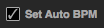
ハードウェアが接続されている場合、[Set Beatgrid]と[Set Auto BPM]のオプションが有効になっています。新しいトラックを解析したい場合は、これらをオフラインプレイヤーでチェックしてください。デッキにファイルをドラッグして、これらの値を用いて解析します。

注:ファイルを再度解析したくない場合、トラックをロックすることができます。

詳細については、ロック・トラックを参照してください。↓

ファイルを解析する方法

ファイルを解析するには、ハードウェアを外した状態でSerato DJを開きます。解析するファイルのボタンが表示されます。このボタンをクリックして、自動的にライブラリー内のすべてのトラックを解析します。一度に個々のフォルダ、クレート、ファイルをドラッグし、ボタンにドロップして解析ができます。

ddj-sx-2-019

再解析ファイル

以前に解析したトラックは、トラック、複数のトラック、クレート等を[Analyze Files]ボタンにドラッグして再解析することができます。

Serato DJで、ライブラリ内のすべてのファイルを再解析を強制するには、Controlボタンを押しながら、[Analyze files]のボタンをクリックします。

解析ファイルのルールが[Set Beatgrid]と[Set Auto BPM]に適用されます。再解析では、ロックされたトラックを解析されない事に注意してください。

注:ビートグリッドを再作成したい場合は、[Set Beatgrid]と[Set Auto BPM]のボックスの両方ににチェックが入っていることを確認してください。

オートBPMの設定

ddj-sx-2-020

このオプションがチェックされている場合、Serato DJは、BPMを計算し、解析するファイルを処理中に、ファイルに値を追加します。

注:ロックされたファイルは新しいBPMが計算されません。

詳細については、ロック・トラックを参照してください。↓

SET AUTO BPMがファイル解析処理中の場合、次の場合を除き、すでに解析されたファイルには適用されません:

トラック、トラックのグループを解析を強制し、異なるBPMレンジを選択する。トラック解析や、現在のBPMとは異なるBPM値を計算を強制する。

BPMレンジ

ddj-sx-2-021

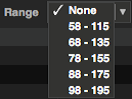
このオプションでは、ファイルの解析中にBPMレンジの上限と下限を設定します。正しいレンジを選択すると、Set Auto BPMを使用したときに、BPM値がハーフやダブルになる事を避ける事ができます。

例えば、140 BPMで解析されているトラックを持っていて、それを70で解析したい場合、68-135を選択します。

不正なBPM値を持つトラックを見つけた場合は、オフラインプレイヤーでBPMレンジが正しいか調べてください。

スポンサードリンク

ビートグリッドを設定

このオプションがチェックされている場合、Serato DJを解析ファイル処理中にBeatgridのファイルを作成します。これは、トラックにBPMの値を付けるか、解析する際に “Set BPM”ボックスがチェックされている事が必要になります。

注:ロックされたファイルは新しいBPMが計算されません。

詳細については、ロック・トラックを参照してください。↓

ビートグリッドをロックする

ddj-sx-2-022

ライブラリーのトラックは、ファイルのBPMやビートグリッド情報が誤って変更されないようにロックすることができます。これにより、正しいビートグリッドとBPM値を確認しやすくなります。

ロックしたいトラックを見つけ、Controlを押しながら、[Empty Status column]ボタン(ライブラリの最初の列)をクリックします。青いロックアイコンがこのフィールドに表示されます。トラックのロックを解除するには、Control を押し、このアイコンをもう一度クリックします。

ヒント:一度に複数のトラックをロックすることができます。ロックしたいトラックをハイライト表示し、[Status collumn]をクリックします。全てのトラックのタグを編集したい場合、Serato DJにプロンプトが表示されます。

トラックをロックする

ddj-sx-2-023

トラックは、[Status Column]にゴールドロックが表示された場合、そのトラック自体のファイル情報を変更することはできません。

Serato DJでトラックの情報を永久に変更することはできません。これには、BPM、ビートグリッド、波形、ループ、キューポイント、または他のメタデータ情報が含まれています。ただし、セッションでトラックの情報を調整できる場合がありますが、この情報は、情報が保存されているファイルのメタタグには(書き込み)保存されません。

誤ったフォーマットされたハードディスクドライブの使用により、ファイルがロックされることがあります。(Windows PC上でフォーマットされたNTFSドライブを、Macで使用すること)

または、そのファイル自体がロックされている可能性があります。トラックがロックされているかどうかを調べるには、Serato DJにあるトラックをハイライト表示し、ControlとRを押して、ハードドライブ上のファイルを “Reveal (明らかに)”します。

次に、 I(Macでは”Get Info “)、またはAltとEnter(Windowsでは”プロパティ “)を押します。その後、トラックが読み取り専用であるかどうか、またはファイルへの書き込み権限を持っているかを確認します。

デッキロードでトラック解析する

デッキに非解析トラックをロードすると、解析ファイル規則に従います。 Virtual deckにトラックをロードしたりSerato DJサンプルスロットにトラックをロードしたりする時、Set BPMまたはSet Beatgridsをオフラインプレイヤーでチェックすると、BPMまたはBeatgridsも設定されます。

トラックが既にどれを持っていない場合、デッキに以前に分析し、トラックをロードすると、ビートグリッドまたはBPMを作成しません。

注:この機能を使用したい場合は、これらのオプションがオフラインプレイヤーでチェックされていることを確認してください。

seratoソフト目次・DDJシリーズのseratoソフトを完全マスターせよ

DDJシリーズseratoソフトで迷われたら上記リンクでで目次を参照ください。

スポンサード リンク

DDJ-SX-2 seratoソフト・音楽を読み込む仕組みとは?

DDJ-SX-2 seratoソフト・音楽を読み込む仕組みとは?


serato-music-inx640

ddj-sx-2-0010

Serato DJライブラリにファイルを追加

ライブラリに音楽を読み込む最も簡単な方法は、[Files]ボタンを使用することです。

1ファイルパネルを開くには、[FILES]ボタンをクリックします。 このウィンドウの左側で、コンピュータのハードドライブ(もしくは外付けドライブ)上の様々な場所が表示されます。それらの場所をクリックし、お使いのコンピュータをナビゲートし、音楽を見つけます。デフォルトでは、音楽は通常、 “音楽”(Mac)または “マイミュージック” (Windows)のいずれかで見つかります。

2音楽をある場所に置いたら、フォルダ/ファイルを紫色の “ALL…”アイコンにドラッグします。。このアイコンは、クレートとプレイリストウィンドウの一番上、画面の左側にあります。

全ての音楽ををインポートしたい場合、全ての音楽フォルダをこのアイコンにドラッグします。この作業により、あなたのハードドライブにある全ての互換性のあるファイルが、Serato DJライブラリにインポートする事が出来ます。

ヒント:Serato DJライブラリにWindowsエクスプローラー(PC版)、Finder(Mac版)から直接ファイルやフォルダをドラッグしてインポートすることができます。

ファイルパネルからいずれかのデッキにファイルをロードすると、自動的にライブラリに追加されます。

ヒント:フォルダをクレートビュー(Crate view)にドラッグすると、すぐにクレートが作成できます。

詳細については、クレートをご参照ください。

Serato DJはアプリケーションに音楽をコピーしません。現在のハードドライブ上にある音楽ファイルを参照しています。音楽ファイルを別の場所に移動した場合、Serato DJは、ライブラリにmissing fileと表示されます。

詳細は、失われたファイルを再配置するを参照してください

外付けハードドライブ

お使いのコンピュータに接続されているすべての外付けハードドライブは、ファイルパネルに表示されます。コンピュータの内蔵ハードドライブからインポートする時と同様に、外付けドライブからライブラリにファイルを追加することができます。

Serato DJを実行したときに、外付けハードドライブが接続されていない場合は、ドライブから追加されたファイルはライブラリに表示されません。

外付けドライブのファイル情報は、外付けドライブ自体に保存されています。 外付けドライブを別のSerato DJにプラグインすると、クレートとトラックが自動的にそのSearato DJのライブラリに表示されます。 

スポンサードリンク

ライブラリを表示する

ddj-sx-2-0011

erato DJは、iTunes™ライブラリをインポートすることができます。この機能を使うには、セットアップ画面に移動して、[ライブラリ]タブを開き、iTunesライブラリのチェックボックスをオンにします。

iTunesライブラリは、青色のiTunesフォルダアイコンの小さな三角形を押す事で、最小化できます。 

CDから音楽をSerato DJにインポートする方法

Serato DJには、CDリ ッピング機能がありません。Serato DJのファイルタイプに適した音楽CDを変換するには、第三者製のアプリケーションを使用することをお勧めします。320 kbps MP3 ファイルが、音声品質、ファイルサイズのバランスが良いので、お勧めします。Serato DJは、コンピュータのCD-ROMや、DVDドライブから直接CDを再生できますが、ドライブとコンピュータの処理速度によって、再生の質が落ちることがあります。

直接CDから再生するより、CDをリッピングする事をお勧めします。

詳細については、iTunesをご参照ください。

サポートされているファイルの種類

MP3

.OGG

.AAC

.ALAC/.FLAC

.AIFF

.WAV

.WL.MP3

固定、可変ビットレート(VBR)のどちらのファイルもサポートされています。 DRMで保護されたトラックはSerato DJと互換性がありません。

詳細については、DRMをご参照ください。

破損したファイルについて

ddj-sx-2-0012

このアイコンは、Serato DJが、ファイル内にいくつかの破損が検出したことを意味しています。ファイルが正しく再生されない、またはライブラリが不安定になる可能性があります。可能であれば、MP3 を再エンコードするか、ライブラリから削除します。検出された破損の情報について知るには、ステータスアイコン上にマウスポインターを置きます。

詳細については、破損したファイルの診断をご参照ください

seratoソフト目次・DDJシリーズのseratoソフトを完全マスターせよ

DDJシリーズseratoソフトで迷われたら上記リンクでで目次を参照ください。

スポンサード リンク


DDJ-SX-2のソフトウェアの概要とは?

ソフトウェアの起動

ソフトウェアの開始

Serato DJを開く前に、コンピュータのUSBポートにSerato DJハードウェアを接続します。

Mac OS X

Serato DJはアプリケーションフォルダにインストールされます。

起動するには、アプリケーションフォルダ内Serato DJのアイコンをダブルクリックします。簡単に起動するためには、このアイコンをクリックしてDockにドラッグすることができます。

Windows

Serato DJはWindowsメニュー> [すべてのプログラム]> [Serato>SeratoDJにインストールされます

WindowsでSerato DJを起動するには、デスクトップ上のショートカットアイコンをダブルクリックするか、[スタート]メニューを参照し、Serato DJ .exe のアイコンがをクリックします。

注: Serato DJが起動する時、自動的にSerato DJハードウェアが検出されます。正しく検出されると、バーチャル·デッキの画面でそれが表示されます。


ソフトウェアの概要

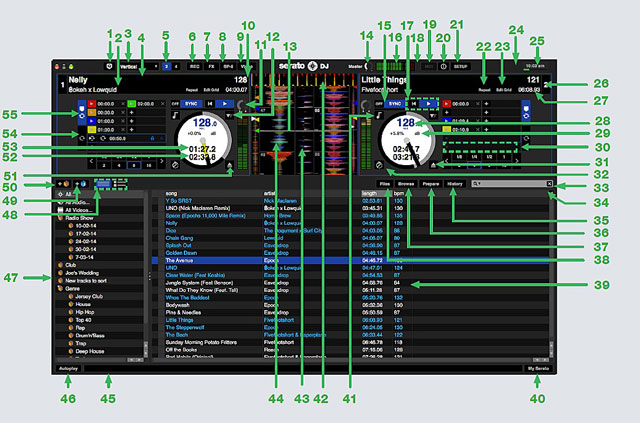
次のチャートは、Serato DJメイン画面の概要を説明しています。各ポイントは、マニュアルで詳細に説明されています。

ddj-sx-2gazou01


1 Quantize Quantize をOn/Offにする
2 アーティスト表示 デッキにロードされているトラックのアーティスト情報を表示します。
3 表示モード 利用可能なSerato DJ表示モードを選択します。詳細は、ディスプレイモードを参照してください。
4 トラックの表示 デッキに現在ロードされているトラックの曲タイトル情報を表示します。
5 2デッキ/4デッキDisplay Modes 画面に表示されている2または4バーチャルデッキのいずれかを選択します。
6 Recording Panel クリックしてRecording Panelを開きます。詳細については、「録音」を参照してください。
7 DJ-FX Panel クリックしてDJ-FX Panelを開きます。詳細についてはDJ-FXを参照してください。
8 SP-6サンプルプレイヤーパネル クリックしてSP6サンプルプレイヤーパネルを開きます。詳細については「SP-6サンプルプレイヤー」を参照してください。
9 Serato Video Serato Video Expansion Packを開きます。詳細につ
10 オリジナルBPM 過去のピッチ調整に関わらず、適切に分析したトラックのオリジナルBPMが表示されます。
11 トラックゲイン調整 現在ロードされているトラックの個々のトラックゲインを調整することができます。トラックゲインに行われた調整はファイルに保存され、次回トラックがロードされると呼び出されます。
12 スリップモード スリップモ ードをアクティベートする
13 再生ヘッド トラックの波形概要にある再生ヘッドの位置を示します。
14 Sync Syncを有効/無効に設定します。Beat Syncは青、Tempo Syncは金、Arm Beat Syncは灰色でデッキに表示されます。
15 Master Output Level Adjust マスター出力レベルを調整します。
16 マスター出力レベルメーター マスター出力レベルを監視します。
17 再生コントロール ロードした曲の再生、次のトラックへのスキップ、ロー ドされたトラックの先頭へのスキップ、前のトラックのロードを行うことができます。
18 リミッターライト マスターリミッターの動作中、色の警告灯が点灯します。
19 MIDI MIDI割り当てModeを有効に設定します。詳細については、「MI DI コントロール」を参照してください。
20 ツールヒント ツールヒントを有効・無効に設定します。ダイアルボックスにマウスのカーソルを合わせると、ソフトウェア機能を説明するダイアルボックスが表示されます。
21 Setup ソフトウェアのSetup画面が表示されます。
22 Repeat Repeatがオンになっている場合、Serato DJにより、ロードされたトラックが終了したあと、最初からリピート再生されます。
23 グリッド編集 クリックして「Beatgrid Mode編集」を有効に設定します。
24 オーディオドロップアウト警告 色警告灯を表示する
25 現在の時間/CPUメーター 時間とコンピュータのCPU処理負荷を表示します。
26 バーチャルデッキ 仮想デッキの番号を表示します
27 トラック時間 ロードされたトラックファイルの合計時間を表示します
28 現在のBPM 現在再生中のトラックのテンポを毎分ビートで表示します。
29 Tempo Range 選択されており、現在選択されているテンポの範囲を表示します。+/-8%、+/-16%、+/-50%のいずれかです。
30 Manual Loopタブ Manual Loopを作成、変更、保存、削除できるManual Loopタブが表示されます。
31 Eject バーチャルデッキからトラックを取り出します。
32 Censor トラックをホールドしながら、逆再生します。Censorが終了すると、トラックは通常通りに再生されます。
33 検索 このフィールドに入力したテキストをライブラリ内で検索します。
34 Library クリックすると、使用可能なライブラリの列のリストが表示されます。チェックマークの入ったカテゴリがライブラリの列に表示されます。
35 履歴 すでに再生されているトラックを含む「履歴パネル」を表示します。
36 準備 事前に選択したトラックセットが含まれた準備パネルが表示されます。
37 Browse Browseパネルを表示します。トラックをジャンルやBPMなどで分類して閲覧することができます。
38 Files Filesパネルを表示します。ハードドライブ上のトラックを検索することができます。
39 Library 現在のライブラリで再生可能なトラックを表示します。
40 オンライン クリックしてオンラインパネルを起動します。
41 Keylock Keylockを有効にすると、曲のテンポを変更しても曲のキーが維持されます。
42 ビートマッチング表示 トラックのビートを強調表示します。詳細については、「ビートマッチング表示」を参照してください。
43 テンポマッチング表示 テンポを一致させるための便利なツール。詳細については、「テンポマッチング表示」を参照してください。
44 波形 現在ロードされているトラックの周波数を表示する色のついた波形です。
45 ステータスバー 現在選択されている項目と様々なエラーメッセージのステータスを表示します。
46 Auto play Auto Playが有効になっている場合、Serato DJにより、現在再生されているトラックが終了すると、現在選択されているクレートから、次に使用可能なトラックを自動的にロード・再生します。
47 クレート 現在利用可能なクレート、サブクレート、スマートクレートの一覧を表示します。
48 Library Display Modes シンプルリストとアルバムアートグリッド表示モードのいずれかを選択します。詳細については、「ライブラリモード」を参照してください。
49 スマートクレートを追加する ルールに基づき自動的に適用する新しいスマートクレートを追加します。詳細については「スマートクレート」を参照してください。
50 クレートを追加する ファイルを整理できるよう新しいクレートを追加します。詳細については「クレート」を参照してください。
51 トラック出力レベルメーター 各デッキ出力を視覚的に監視することができます。
52 Time Elapsed ロードされたトラックの現在の経過時間を表示します。
53 Time Remaining ロードされたトラックの現在の残り時間を表示します。
54 Loopタブ 1トラックにつき最大8個のループを表示します。詳細については、「ルーピング」を参照してください。
55 Cue PointおよびLoopタブ 1トラックあたり最大4個のキューポイントと4個のループを表示します

スポンサードリンク

 ツールヒントを使用する

ツールヒントが有効にするのは、 ddj-sx-2-0007アイコンをクリックします。これは、画面の右上のMIDIおよびセットアップボタンの間に位置しています。ツールヒントはSerato DJの様々な機能を学習するための便利な方法を提供しています。

コンテキストのツールヒントを表示するには、画面のセクションの上にマウスを移動します。ツールヒントを有効にした状態で、マウスを ddj-sx-2-0007ボタンの上に置くと、すべてのキーボードショートカットの一覧が表示されます。

チュートリアルを見る

ライセンスパネルが開いたらddj-sx-2-008をクリックしてデフォルトのインターネットブラウザを開くとSerato DJをより良く知るためのチュートリアルが見られます。

ライセンスパネルは、画面右下角のddj-sx-2-009 ボタンをクリックすればいつでも開くことができます。

キーボードショートカット

再生のショートカット 左デッキ 右デッキ
選択したトラックをロードする シフト+左矢印 シフト+右矢印
ダブルトラック コントロール+シフト+左矢印 コントロール+シフト+左矢印
バーチャルデッキを取り出す Shift + Alt +左矢印 Shift + Alt +左矢印
再生/一時停止 W S
再生方向を反転 Q A
キューポイントを設定 コントロール+ 1、2、3、4、5 コントロール+ 6、7、8、9、0
トラック内のキューポイントの設定/ジャンプ 1、2、3、4、5 6、7、8、9、0
一時的キューポイントにジャンプ I K
次のトラックを読み込む Alt + W Alt + S
前のトラックをロードする Alt + Q ALT +
巻き戻し Alt + E Alt + D
早送り ALT + R Alt + F
ピッチのベンドダウン T G
ピッチのベンドアップ Y H
検閲する U J
キーロック F5キー F10
ループのショートカット 左デッキ 右デッキ
ループのオン/オフ [ ‘ (アポストロフィ)
オートループのオン/オフ Alt + 1、2、3、4、5 Alt + 6、7、8、9、0
ループ·ロール CONTROL + ALT + 1、2、3、4、5 CONTROL + ALT + 6、7、8、9、0
スロット再ループ [Alt] + [ ALT +’ ( アポストロフィ)


これらのアクションは、コンピュータのキーボードから直接アクセスできます。


ループインポイントを設定/調整する O L
ループアウトポイントを設定/調整する P (セミコロン)
ループスロット・アップ選択 Alt + O ALT + L
ループスロット・ダウン選択 Alt + P Altキーを押しながら;
サンプルプレイヤーのショートカット キー
ライブラリ(スロット1-6)からサンプルをロードする コントロール+ Alt + Z、X、C、V、B、N、
サンプルムービーの再生(スロット1-6) Z、X、C、V、B、N、
サンプルの停止(スロット1-6) Alt + Z、X、C、V、B、N、
ライブラリ・アクション キー
トラックを上/下に移動 上/下矢印
トラックを上/下移動 コントロール+シフト+上/下矢印
ハイライトの焦点を移す タブ
検索するためにカーソルを移動 コントロール+ F
エクスプローラー(PC)またはFinder (Mac)でトラックを明らかにする コントロール+ R
(他のデッキのために再度押してください) 最後にロードされたトラックを見つける コントロール+ L
[ALL]を選択します コントロール+ A
トラックロードを元に戻す コントロール+ Z
トラック/クレートを削除 コントロール+デリート
ゴミ箱にファイルを送る コントロール+シフト+削除
パネルを準備するためにトラックを追加する コントロール+ F
メイン波形表示をズームする +または –
ライブラリの文字サイズをズームする コントロール、+または –
新しい録音(マイク、AUX、またはミックス)を起動します コントロール+ F
デフォルトのメディアプレーヤートラックを開く コントロール+ F
(BPMを編集中)ダブル/ ハーフBPM Alt +上/下向き矢印
ビートグリッド編集モード[Enter Beatgrid Edit Mode]にEnterキーを押す Alt + Spaceキー(デッキを切り替えるには繰り返す
Serato DJを終了 escape

seratoソフト目次・DDJシリーズのseratoソフトを完全マスターせよ

DDJシリーズseratoソフトで迷われたら上記リンクでで目次を参照ください。

スポンサード リンク


DDJ-SX-2アクティベートとは?

DDJ-SX-2アクティベートとは?

seiki-magaix500

アクティベートはSerato DJへのアップグレードをするSerato DJ Introコントローラにのみ必要です。その他のサポートされたSerato DJ Introコントローラはアクティベートの必要はありません。

サポートされたSerato DJ Introコントローラ一覧見るには、ライセンスパネルの ddj-sx-2-001 をクリックして下さい。

Serato DJのトライアル

サポートされたSerato DJ Introコントローラが接続されている場合、Serato DJを14日間無料で試すことができます。

  1. ご自分のSerato DJ Introコントローラが接続されていることを確認します。
  2. Serato DJを開きます。.
  3. 右側のライセンスパネルにある ddj-sx-2-002を選択します。
  4. オンラインウィンドウが開き、メールアドレスを要求されます (serato.comまたはwhitelabel.netのユーザーアカウントを既にお持ちの場合はそのログインメールとパスワードを使用して下さい)。
  5. ddj-sx-2-003を選択します。

14日間のSerato DJ無料トライアルが開始します。トライアル残り日数はライセンスパネルに表示されます。

Serato DJの購入

Serato DJのソフトウエアを持つサポートされたSerato DJ Introコントローラを使用するには、ライセンスを購入する必要があります。

  1. ご自分のSerato DJ Introコントローラが接続されていることを確認します。
  2. Serato DJを開きます。
  3. ライセンスパネルにあるddj-sx-2-004 をクリックします。
  4. オンラインウィンドウが開き、あなたのメールアドレスをたずねます (serato.comまたはwhitelabel.netのユーザーアカウントを既にお持ちの場合はそのログインメールとパスワードを使用して下さい)。
  5. 画面の指示に従って購入を完了します。このプロセスで何か問題が生じた場合はcontact sales@serato.comまでお問い合わせください。
  6. 購入手続きが正常に完了した後にSerato DJはアクティベートされますので、オンラインウィンドウを閉じてください。

スポンサードリンク

Serato DJのアクティベート

Serato DJのライセンスを購入したら、次の指示に従ってアクティベートを完了させます。

  1. ご自分のSerato DJ Introコントローラが接続されていることを確認します。
  2. Serato DJを開きます。9
  3. ライセンスパネルにあるddj-sx-2-004 をクリックします。
  4. ご自分のserato.comまたはwhitelabel.netのログインメールとパスワードを使用してログインします。
  5. コントローラを選択してddj-sx-2-005 をクリックしお使いのパソコンのSerato DJをアクティベートします。

注記:アクティベート中にエラーコードを受信した場合はsupport@serato.comまでご連絡頂き、ライセンスと共に取得したメールアドレスと受信したエラーコードを含む、可能な限りの詳細をご提示ください。

Serato DJのアクティベート管理

ソフトウエアを一度アクティベートすると、ライセンスパネルのddj-sx-2-006 ボタンをクリックすることでライセンスの非アクティブ化およびアクティベートが可能です。.

別のコンピュータでSerato DJをアクティベートするためにSenate DJを非アクティブ化することが可能です。

Serato DJのアクティベートが可能なコンピュータの数を見るには、ここをクリックして下さい。

seratoソフト目次・DDJシリーズのseratoソフトを完全マスターせよ

DDJシリーズseratoソフトで迷われたら上記リンクでで目次を参照ください。

スポンサード リンク

DDJ-SX-2 イントロダクションとは?

DDJ-SX-2 イントロダクションとは?

introductionx640

Serato DJソフトウェアのマニュアルの入門手引きです。

Serato DJは、ミュージックセレクタやDJに新しい操作を提供するためにデザインされた統合ソフトウェアとハ ードウェアのシステムです。

Serato DJソフトウェアを使用して、seratoにサポートされているコントローラから正確な操作で、コンピュータ上の音楽をDJプレイすることができます。ただコンピュータにSerato DJ コントローラを接続し、サウンドシステムに接続するだけで、すぐに使用できます。

詳細については、ハードウェアのマニュアルを参照してください。

ハードウェア

このマニュアルでは、Serato DJソフトウェアの概要的な情報を提供しています。サポートされているSerato DJ コントローラ・ハードウェアの完全なリストを表示するには、ここをチェックしてください。www.Serato.com / DJ

特定のSerato DJハードウェアのセットアップ、操作、またはトラブルシューティングの情報についてはハードウェアのマニュアルを参照してください。

最小システム要件

ソフトウェアのインストール前に、お使いのコンピュータが、Serato DJコントローラの最低限のシステム要件を満たしていることを確認してください。お使いのコントローラをクリックして、最低限の要件を見つけることができますSerato DJ

注:これらはSerato DJを実行するための最低限の要件です。最高のパフォーマンス、プロフェッショナルな状況で使用するためには、より高いスペックのコンピュータを使用することをお勧めします。

ソフトウェアのインストール

インストール(Mac OSX版)

インストール前に、ウェブサイトからSerato DJの最新バージョンをダウンロードし、インストールする事をお勧めします。

Serato DJをインストールするには

  1. Serato Finderを使用して、Serato DJが保存された場所をご覧ください。 2. Serato DJ 1.0.dmg fileをダブルクリックします。 3. ソフトウェア使用許諾契約書の画面が表示されます – ライセンス契約を読み、[Agree]をクリックします。 4. ディスクイメージがマウントし、[Action]のフォルダを開きます。これが完了すると、ディスクイメージをアンマウントし、Serato DJを起動することができます。 5. アプリケーションフォルダ[alias]にSeartoDJアプリケーションのアイコンをドラッグします。 6. その後、認証するためのユーザー·パスワードを入力する必要があります。 7. Serato DJはアプリケーションフォルダにコピーします。これが完了すると、ディスクイメージをアンマウントして、Serato DJを起動することができます。

インストール(PC)

インストールする前に、ウェブサイトからSerato DJの最新バージョンをダウンロードし、インストールする事をお勧めします。

Serato DJをインストールするには

  1. Serato Windows Explorerを使用して、DJダウンロードインストーラが保存された場所をご覧ください。
  2. “SeratoDJ_1.0_installer.exe”というファイルをダブルクリックします。
  3. セキュリティ警告を受け入れて、 “Accept”をクリックします。
  4. インストーラの最初の画面が表示されます。5. [Next]をクリックします。”“I agree to the license terms and 8

conditions(ライセンスの条項および条件に同意します)”にチェックしてから、ライセンス契約書を読んで[Install]をクリックします。

  1. ユーザーアカウント制御のウィンドウが表示されたら、[はい]をクリックします。
  2. Serato DJは現在、標準的なインストールを実行します。
  3. インストールはこれで完了です。[close]をクリックします。

注:ショートカットは、デスクトップ上に作成されます。

seratoソフト目次・DDJシリーズのseratoソフトを完全マスターせよ!

DDJシリーズseratoソフトで迷われたら上記リンクで↑で目次を参照ください。

スポンサード リンク

DDJシリーズのseratoソフトを完全マスターせよ!

DDJシリーズのseratoソフトを完全マスターせよ!

DDJ-SX-2のソフトseratoユーザーマニュアル

DJソフトにはプロ用ソフトとアマチュアソフトの二種類があります。その中から代表的な二種類のソフトの一つseratoを完全マスターすることでDJのスタイルも変わってきます。是非、DJのスキルを向上させたい方はユーザーマニュアルを熟読して自分のものにしてください。ネットを開けばseratoの色々なバージョンのソフトマニュアル(PDF)などが見ることができます。今回は、代表的なバージョンを順番に目次からリンクしてご紹介させていただきます。
serato-manual01

Serato DJ 1.8.1 マニュアル

目次

 コンテンツ

7 Serato DJソフト・イントロダクションとは?

7 ハードウェア

7 最小システム要件

7 ソフトウェアのインストール

7 インストール(Mac OSX版)

7 インストール(PC)

8 Serato DJソフト・アクティベーションとは?

8 Serato DJのトライアル

8 Serato DJの購入

8 Serato DJのアクティベート

9 Serato DJのアクティベート管理

9 Serato DJソフト・ソフトウェアの概要とは?

9 ソフトウエアを開始

10 ソフトウエア概要

13 ツールチップの使用

13 チュートリアルを見る

13 キーボードショートカット

15 Serato DJソフト・音楽を読み込む仕組みとは?

15 Serato DJライブラリにファイルを追加

15 外付けハードドライブ

15 iTunesライブラリを表示する

16 CDからSerato DJに音楽を取得する

16 サポートされているファイルの種類

16 破損したファイルについて

17 Serato DJソフト・まずファイルの準備だ!

17 オフラインプレイヤー

17 マスター出力レベル 

17トラックのゲイン調整

18 ファイルの解析

18 ファイルを解析する方法

18 再解析ファイル

18オートBPMを設定する

19 BPMの範囲

19 ビートグリッド(Beatgrid)をセットする

19 ビートグリッドをロックする

19 トラックをロックする

20 トラックはデッキロードで解析


21 Serato DJソフト・メイン画面の概要p1

21 Quantize

21 Display モード

22 VinylまたはCDJでSerato DJを使用する

22 絶対Mode

22 相対Mode

22 スルーMode

23 切り替えMode

23 内部Mode

23 Master Output Level

24 バーチャルデッキ(Virtual Deck)

serato DJソフト・メイン画面の概要 P2

24 有効なデッキインジケータ(Active Deck Indicator)

25 トラック表示

25 BPMのタッパー

26 トラックの概要ディスプレイ

26 メイン波形ディスプレイ(Main Waveform Display)

26 テンポ·マッチング·ディスプレイ (Tempo Matching Display)

26 テンポ·マッチング·ディスプレイ

26 ビートマッチのためのビジュアルエイド(Visual Aids)使用例

26 キューポイント(Cue Point)とループ·ビュー(Loop View)

27 自動再生

28 Serato DJソフト・ライブラリーの操作と管理P1

28 マウスとキーボードの操作

28 ハードウェアのナビゲーション

28 検索

28 ブラウジング

28 ライブラリのステータスアイコン

29 準備

29 ライブラリーを整理する

29 クレート (Crates)

30 サブクレート(Subcrates)

30 スマートクレート(Smart Crates)

31 seratoソフト・ファイルのコピーと管理P2

31 クレートのコピーと移動

31 コラムを設定する

32 ID3タグを編集する

32 トラックに色を付ける

32 アルバムアートを表示する

32 アルバムアートの追加

32 ライブラリの自動バックアップ

33 再スキャンID3タグ

33 失われたファイルを再配置

33 Seratoソフトウェアの互換性

33 ライブラリモード


34 serato DJソフト・ ミキシング

34 ミキシング&再生

34 次のトラックを見つける

34 デッキにロードする

34 取り出す

34 再生コントロール

34 トラックのピッチ/スピード調整

34 トラックの時間を取得する

35 DJコントローラを使用

35 VinylまたはCDJを使用する

35 トラックの時間を取得

36 スリップモード

36 キーロック

36 スリップモード

36 リピート

36 検閲

37 serato DJソフト・キューポイントの設定とは!

37 キューポイントの追加/削除

37 キューポイントをトリガーする

37 キューポイントのキーボードショートカット

38 ビジュアルエイド: キューポイントカラー&ステータス。

38 一時的キュー

40 serato DJソフト・ループを制するは、曲作りを制す!

40 マニュアルループ

41 オートループ

41 管理ループ

42 ループロール(Loop Roll)

43 serato DJソフト・ビートグリッドとは?

43 ダウンビートマーカー(Downbeat Marker)

43 バーマーカー(Bar Markers)

44 ビートマーカー(Beat Markers)

44 ビートワープのマーカー(Beat Warp Markers)

44 ビートグリッドの編集

45 不正なダウンビートマーカー

45 不正なBeatgridを調整

46 不正なビートグリッドをスリップする

46 グリッド編集のショートカット

47 serato DJソフト・シンプル&マスター同期とは?

47 シンプル同期を選択

47 シンプル同期

48 相対ピッチ&タイムコントロール5

48 スマートシンク(Beatgridsを使用)

48 ビート・ポジション・インジケータ(Beat Position Indicator)

48 ビート同期(Beat Sync)

48 アーム·ビート同期(Arm.Beat Sync)

49 テンポ同期(Tempo Sync)

49 同期を止める

49 相対ピッチ&ピッチコントロール

50 トラックをビートグリッド無しでロードする

41 Serato DJソフト・DJエフェクトをマスターせよ!

51 DJ-FXを使う

51 DJ-FXモード

52 Beats マルチプライヤ

52 テンポソースとタップテンポ

53 チャンネル割当て

54 Serato DJソフト・サンプルを使いこなせ!

54 SP-6に音楽をロードする

54 サンプルを再生する

54 SP-6 View モード

55 SP-6 Play モード

55 サンプルプレイヤーリピート

55 サンプルスロットのボリューム

56 SP-6トラック情報

56 SP-6の同期

56 SP-6ピッチコントロール(アドバンスモードのみ)

57 SP-6セレクタから再生(アドバンストモードのみ)

57 インディビジュアル・サンプル·ゲイン(アドバンストモードのみ)

57 SP-6ミュートボタン(アドバンスモードのみ)

57 SP-6 メインボリューム、ミュート、出力セレクタ

58 SP-6サンプルバンク

58 SP-6インスタントダブルス

スポンサードリンク


59 serato DJソフト・録音機能&MIDiを使いこなせ!

59 オーディオの録音

59 録音の保存場所

60 MIDIコントロール

60 MIDIの概要

60 MIDIコントローラーのセットアップ

60 コントロールを割り当てる

60 MIDIのデータタイプ

61 MIDIのプラターズ 61 Assign MIDI to other controls

61 Control +クリック機能

62 プリセット6

63 serato DJソフト・履歴パネルが便利な3つの理由!

63 履歴セッションの削除

64 動作をリスト

64 Seratoのプレイリスト

64 Seratoのプレイリストをアップロードする

64 ライブプレイリスト

65 serato DJソフト・設定画面の仕組みとは?

66 DJ設定

66 ライブラリ+ディスプレイ

67 ミキサー

68 FX(セットアップ)

69 MIDI

69 音声

70 拡張パック

70 プラグイン

72 serato DJソフト・キャリブレーションとは? 

72 Serato DJの調整

72 ノイズ感度

72 Serato DJの調整方法

73 スコープ

73 調整のトラブルシューティング

74 serato DJソフト・WhitelabeLとは?

74 ホワイトレーベル音声ファイル

74 Whitelabel.net

74 ロックされたWhitelabel.netファイル

74 Whitelabel.netのシステム要件

75 serato DJソフト・トラブルシューティング

75 警告灯

75 音声のドロップアウトまたはディストーション

76 ヴィジュアル波形のドロップアウト

76 情報の問題を保存しないファイル

76 ハードウェア切断

76 破損ファイルの診断

イントロダクション

Serato DJソフトウェアのマニュアルへようこそ。

Serato DJは、ミュージックセレクタやDJに新しい操作を提供するためにデザインされた統合ソフトウェアとハ ードウェアのシステムです。

Serato DJソフトウェアを使用して、seratoにサポートされているコントローラから正確な操作で、コンピュータ上の音楽をDJプレイすることができます。ただコンピュータにSerato DJ コントローラを接続し、サウンドシステムに接続するだけで、すぐに使用できます。

詳細については、ハードウェアのマニュアルを参照してください。

ハードウェア

このマニュアルでは、Serato DJソフトウェアの概要的な情報を提供しています。サポートされているSerato DJ コントローラ・ハードウェアの完全なリストを表示するには、ここをチェックしてください。www.Serato.com / DJ

特定のSerato DJハードウェアのセットアップ、操作、またはトラブルシューティングの情報についてはハードウェアのマニュアルを参照してください。

最小システム要件

ソフトウェアのインストール前に、お使いのコンピュータが、Serato DJコントローラの最低限のシステム要件を満たしていることを確認してください。お使いのコントローラをクリックして、最低限の要件を見つけることができますSerato DJ製品ページ.

注:これらはSerato DJを実行するための最低限の要件です。最高のパフォーマンス、プロフェッショナルな状況で使用するためには、より高いスペックのコンピュータを使用することをお勧めします。

ソフトウェアのインストール

インストール(Mac OSX版)

インストール前に、ウェブサイトからSerato DJの最新バージョンをダウンロードし、インストールする事をお勧めします。

Mac OSX用の最新のインストーラを取得するにはここをクリック

Serato DJをインストールするには

  1. Serato Finderを使用して、Serato DJが保存された場所をご覧ください。 2. Serato DJ 1.0.dmg fileをダブルクリックします。 3. ソフトウェア使用許諾契約書の画面が表示されます – ライセンス契約を読み、[Agree]をクリックします。 4. ディスクイメージがマウントし、[Action]のフォルダを開きます。これが完了すると、ディスクイメージをアンマウントし、Serato DJを起動することができます。 5. アプリケーションフォルダ[alias]にSeartoDJアプリケーションのアイコンをドラッグします。 6. その後、認証するためのユーザー·パスワードを入力する必要があります。 7. Serato DJはアプリケーションフォルダにコピーします。これが完了すると、ディスクイメージをアンマウントして、Serato DJを起動することができます。

インストール(PC)

インストールする前に、ウェブサイトからSerato DJの最新バージョンをダウンロードし、インストールする事をお勧めします。

GET Mac OSX用の最新のインストーラにはここをクリック

Serato DJをインストールするには

  1. Serato Windows Explorerを使用して、DJダウンロードインストーラが保存された場所をご覧ください。
  2. “SeratoDJ_1.0_installer.exe”というファイルをダブルクリックします。
  3. セキュリティ警告を受け入れて、 “Accept”をクリックします。
  4. インストーラの最初の画面が表示されます。5. [Next]をクリックします。”“I agree to the license terms and 

conditions(ライセンスの条項および条件に同意します)”にチェックしてから、ライセンス契約書を読んで[Install]をクリックします。

  1. ユーザーアカウント制御のウィンドウが表示されたら、[はい]をクリックします。
  2. Serato DJは現在、標準的なインストールを実行します。
  3. インストールはこれで完了です。[close]をクリックします。

注:ショートカットは、デスクトップ上に作成されます。

アクティベート

アクティベートはSerato DJへのアップグレードをするSerato DJ Introコントローラにのみ必要です。その他のサポートされたSerato DJ Introコントローラはアクティベートの必要はありません。

サポートされたSerato DJ Introコントローラ一覧見るには、ライセンスパネルのimage1 をクリックして下さい。
Serato DJのトライアル

サポートされたSerato DJ Introコントローラが接続されている場合、Serato DJを14日間無料で試すことができます。

  1. ご自分のSerato DJ Introコントローラが接続されていることを確認します。
  2. Serato DJを開きます。.
  3. 右側のライセンスパネルにある image2 を選択します。
  4. オンラインウィンドウが開き、メールアドレスを要求されます (serato.comまたはwhitelabel.netのユーザーアカウントを既にお持ちの場合はそのログインメールとパスワードを使用して下さい)。
  5. image3 を選択します。

14日間のSerato DJ無料トライアルが開始します。トライアル残り日数はライセンスパネルに表示されます。

Serato DJの購入

Serato DJのソフトウエアを持つサポートされたSerato DJ Introコントローラを使用するには、ライセンスを購入する必要があります。

  1. ご自分のSerato DJ Introコントローラが接続されていることを確認します。
  2. Serato DJを開きます。
  3. ライセンスパネルにあるimage1 をクリックします。
  4. オンラインウィンドウが開き、あなたのメールアドレスをたずねます (serato.comまたはwhitelabel.netのユーザーアカウントを既にお持ちの場合はそのログインメールとパスワードを使用して下さい)。
  5. 画面の指示に従って購入を完了します。このプロセスで何か問題が生じた場合はcontact sales@serato.comまでお問い合わせください。
  6. 購入手続きが正常に完了した後にSerato DJはアクティベートされますので、オンラインウィンドウを閉じてください。

Serato DJのアクティベート

Serato DJのライセンスを購入したら、次の指示に従ってアクティベートを完了させます。

  1. ご自分のSerato DJ Introコントローラが接続されていることを確認します。
  2. Serato DJを開きます。
  3. ライセンスパネルにあるimage1をクリックします。
  4. ご自分のserato.comまたはwhitelabel.netのログインメールとパスワードを使用してログインします。
  5. コントローラを選択してimage2をクリックしお使いのパソコンのSerato DJをアクティベートします。

注記:アクティベート中にエラーコードを受信した場合はsupport@serato.comまでご連絡頂き、ライセンスと共に取得したメールアドレスと受信したエラーコードを含む、可能な限りの詳細をご提示ください。

Serato DJのアクティベート管理

ソフトウエアを一度アクティベートすると、ライセンスパネルのimage3 ボタンをクリックすることでライセンスの非アクティブ化およびアクティベートが可能です。.

別のコンピュータでSerato DJをアクティベートするためにSenate DJを非アクティブ化することが可能です。

Serato DJのアクティベートが可能なコンピュータの数を見るには、ここをクリックして下さい。


ソフトウェアの起動

Serato DJを開く前に、コンピュータのUSBポートにSerato DJハードウェアを接続します。

Mac OS X

Serato DJはアプリケーションフォルダにインストールされます。

起動するには、アプリケーションフォルダ内Serato DJのアイコンをダブルクリックします。簡単に起動するためには、このアイコンをクリックしてDockにドラッグすることができます。

Windows

Serato DJはWindowsメニュー> [すべてのプログラム]> [Serato>SeratoDJにインストールされます

WindowsでSerato DJを起動するには、デスクトップ上のショートカットアイコンをダブルクリックするか、[スタート]メニューを参照し、Serato DJ .exe のアイコンがをクリックします。

注: Serato DJが起動する時、自動的にSerato DJハードウェアが検出されます。正しく検出されると、バーチャル·デッキの画面でそれが表示されます。10

スポンサード リンク

 

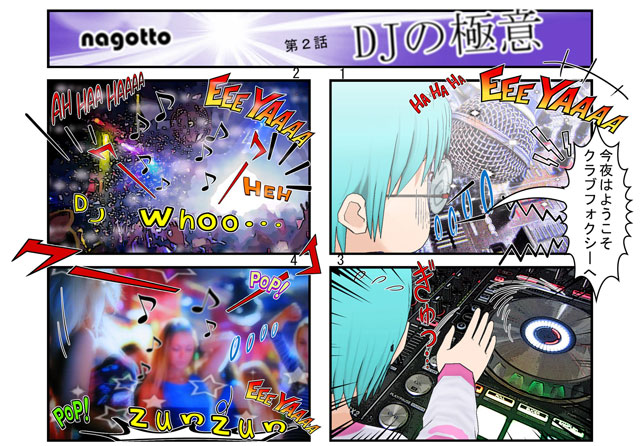
DJの極意!DJイメージングアニメ第2話

DJの極意!DJイメージングアニメ第2話(4コマ漫画)

DJの仕事の様子や実情を4コマ漫画イメージングアニメでお伝えしています。

かけだしDJから世界に通用するDJになるまでを描いたアニメです。気長に見守ってやってください。舞台はClub Foxy(架空)のお店です。

djnagotto_dj-no002x640

comipo

スポンサードリンク

スポンサード リンク


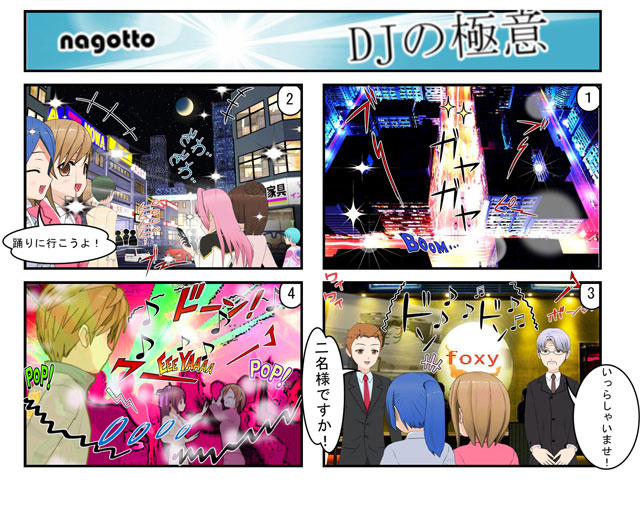
DJの極意!DJイメージングアニメ第1話

DJの極意!DJイメージングアニメ第1話(4コマ漫画)

DJの仕事の様子や実情を4コマ漫画イメージングアニメでお伝えしています。

かけだしDJから世界に通用するDJになるまでを描いたアニメです。気長に見守ってやってください。舞台はClub Foxy(架空)のお店です。

djnagotto001-640xcomipo

スポンサード リンク


初心者のためのワンランク上のテクニック

初心者のためのワンランク上のテクニック


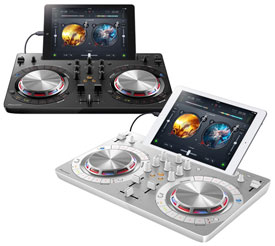
アップル社からdjay 2が出てしばらくたちますが今だ流行。DJ Mixも手軽になりゲーム感覚で楽しめる様になりました。DJテクニックなどあまり意識せず、スピードコントロールも意識せず、ヘッドホンも必要無い。まさにおもちゃです。とはいえ、ただのおもちゃではありません。本当にDJ感覚を味わえるモノになっています。そこで少しだけ秘話を提供しようと思います。DJ初心者用機材に共通している事ですが、どうしてもDJのやり始めはスクラッチなど派手な技をしたくなります!?しかし、そこはグッと押さえて、繫ぎのスキルをつけていく練習というか?まあ自動なので練習では無いかもしれませんが・・・要するに、繫ぎで次から次へと繋いでいくのです。繋いだ曲と曲を録音して、またその上から繋いでいく。つまり重ね取りをエンドレスにしていくのです。その重ね取りが上手く出来るようになればかなり面白いDJ Mixが出来上がります。レベルの高いDJ Mixを作るにはジャンルや選曲構成のスキルが必要不可欠ですが、最初はあまり深く考えず、ひたすら重ね取りの繫ぎをしていくのです。するとカッコいい繫ぎもあれば今ひとつの繫ぎもあります。その、今ひとつと感じた繫ぎが分かる様になればワンランク上のテクニックがついたも同然!ここであなたのスキルもアップしていることになります。是非、試してほしいです。


cd3df4097581c74344861a9283b

そして、もうひとランク上を目指すなら、機材にスペックがなくとも、がむしゃらに繫ぎをする事でつなぎ目の箇所や選曲の間違いが見えてきます自動制御ゆえの欠点も見えてきます。いかにスピードコントロールの自動制御がスキルアップの妨げになっているかを身にしみて感じる様になれば、もうあなたはプロDJを目指せます。すると新たな何かが芽生えてくるに違いありません・・・

スポンサード リンク